
5. 【日程調整】回答状況の確認と日程の確定
メンバーにイベントのURLを送ったら、あとは回答が集まるのを待つだけです。 KiteMiteでは、メンバーからの投票結果がリアルタイムで集計され、誰が見ても「どの日がベストか」が一目で分かるようになっています。
ここでは、集計表の見方と、最終的に開催日を決定する手順について解説します。
リアルタイム集計表の見方
イベントページを開くと、画面中央に「日程調整表」が表示されます。これが回答の集計結果です。 幹事(主催者)だけでなく、参加者全員が同じ画面を見ることができます。
自動ランキング機能
表の一番下には、その候補日の「○(参加できる人)」の合計数が表示されています。 KiteMiteの便利な点は、「○」の数が多い候補日が自動的に左側(または上)に来るように並び替えられることです。 パッと見ただけで、「あ、この日が一番人気なんだな」と直感的に分かります。

記号の意味
- ○:参加できます
- △:未定です(条件によっては行ける、まだ分からないなど)
- ×:参加できません
開催日を決定する(日程の確定)
回答が出揃い、「この日に開催しよう!」と決めたら、システム上で「日程の確定」操作を行います。 これを行うことで、イベントの状態が「調整中」から「開催決定」に切り替わります。
1. 決定ボタンを押す
主催者(または管理者)としてログインしている場合のみ、集計表の各候補日の下に「この日で確定」というボタンが表示されます。 開催したい日程のボタンを押してください。
2. 確認ダイアログ
「本当にこの日程で確定しますか?」という確認メッセージが表示されます。問題なければOKを押してください。
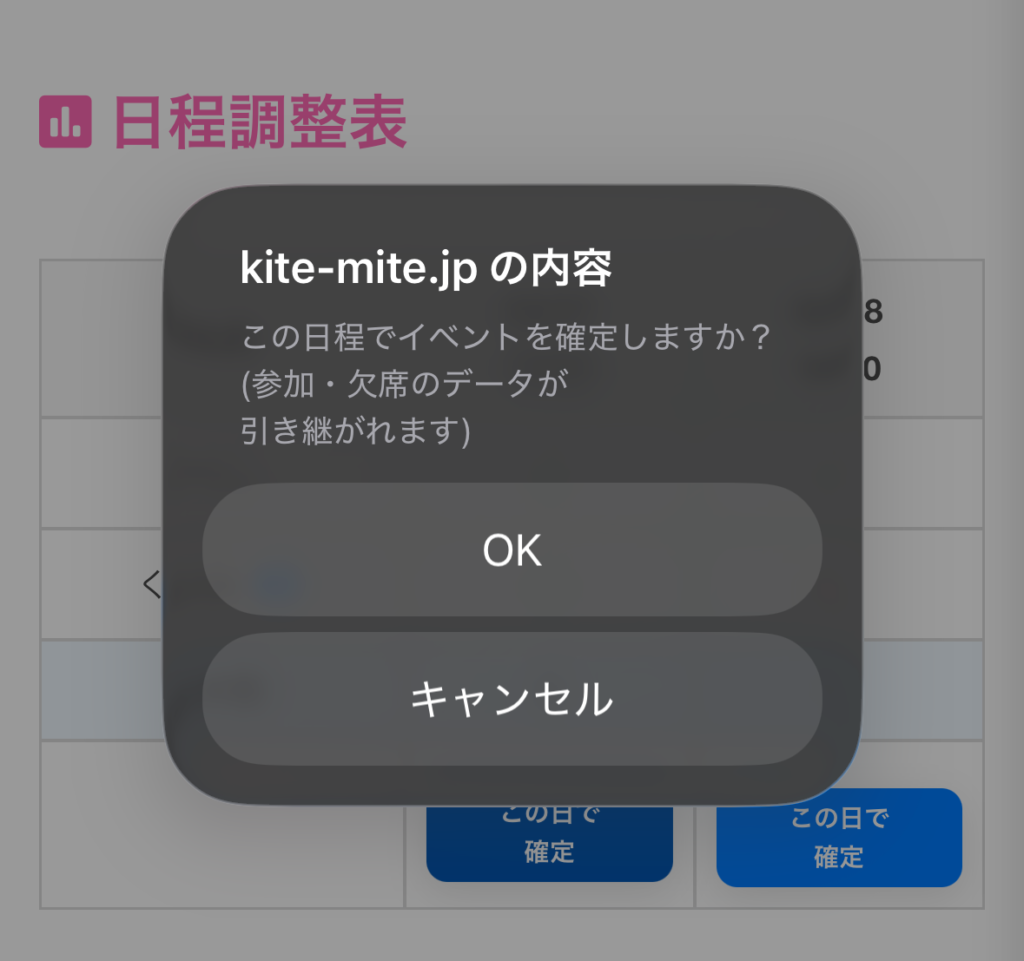
3. 確定完了!
これで日程調整は終了です。 選ばれなかった他の候補日は削除され、選んだ日時だけがイベント情報として残ります。
確定するとどうなる?
日程を確定すると、システム内で以下の処理が自動的に行われます。
参加者のステータスが引き継がれます
選んだ日程に「○」または「△」で投票していたメンバーは、自動的に「参加」として登録されます。 「×」で投票していたメンバーは「欠席」となります。 改めて参加者に「参加ボタンを押して!」とお願いする必要はありません。
全員にLINEで通知が届きます
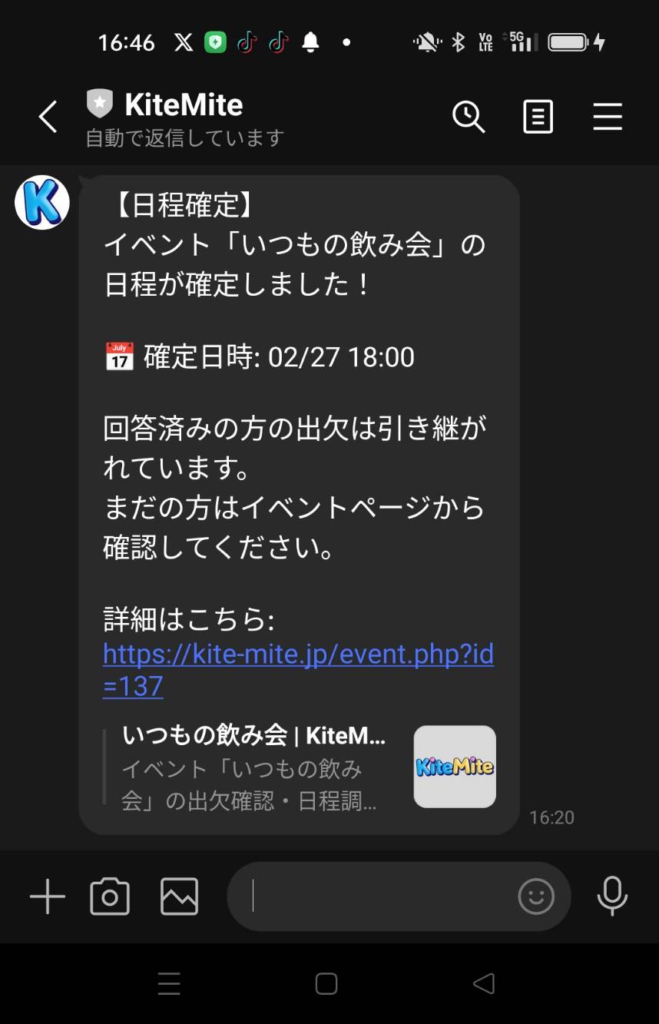
ここがKiteMiteの最大のメリットです。 日程を確定した瞬間に、回答済みのメンバー全員に対してLINEで「日時が決定しました!」という通知が自動送信されます。 「結局いつになったの?」と聞かれることも、個別に「10日に決まったよ」と連絡して回る手間もありません。
幹事さんへのワンポイントアドバイス
「△」の扱いについて
日程を決める際、「○」の数は同じでも「△」の数が違うことがあります。 もし迷ったら、コメント欄を確認してみましょう。「遅れてなら参加できます」などのコメントが書かれている場合があり、判断の材料になります。
締め切りを過ぎても回答がない場合
まだ回答していないメンバーがいる場合、イベントページから「未回答者」の名前を確認できます。 個別に連絡するか、あるいは「回答がない人は欠席とみなして進めます」と判断して日程を確定させてしまいましょう。
よくある質問
Q. 一度確定した日程を、あとから変更できますか?
A. はい、可能です。イベント詳細ページの「編集」ボタンから、開催日時を変更することができます。ただし、すでに「日時決定」の通知が飛んだ後なので、変更した場合は掲示板機能などで「日時が変更になりました」と一言添えることをおすすめします。
Q. 「この日で確定」ボタンが表示されません。
A. このボタンは、イベントの「主催者」またはグループの「管理者」にのみ表示されます。ログインしているか、または作成時と同じアカウントでアクセスしているかをご確認ください。
Q. 選ばれなかった日程のデータはどうなりますか?
A. 日程を確定すると、採用されなかった候補日のデータ(誰が○だったか等)は削除されます。もし記録として残したい場合は、確定前にスクリーンショットを撮っておくことをおすすめします。