
27.参加者リストをExcelでダウンロードする
「当日受付モードは便利だけど、会場ではやっぱり紙のリストも手元に置いておきたい」
スマホの電池切れが心配だったり、複数人で同時に受付したかったり、そもそも紙とペンの方が手っ取り早い場面もあります。KiteMiteのExcelダウンロード機能を使えば、参加者名簿をワンクリックでExcelファイルとして出力できます。印刷して会場に持っていけば、紙のチェックリストとしてそのまま使えます。
Excelダウンロード機能とは?
当日受付モードの画面から、参加者名簿をExcelファイル(.xlsx)としてダウンロードできる機能です。
出力されるExcelには、参加者名・各イベントのチェック欄・合計請求額・備考(コメント)がまとまっており、印刷してそのまま受付名簿として使える実用的なレイアウトになっています。
大きな特徴は、チェック欄がすべて空欄(□)で出力される点です。アプリ上で既に支払い済みチェックが入っていても、Excel上では反映されません。「印刷して手書きでチェックする」というユースケースに特化した設計です。
ダウンロードの手順
手順1:当日受付モードを開く
イベント詳細ページから「📋 当日受付モード」ボタンをタップして、受付画面を開きます。
手順2:「Excelでダウンロード」をタップ
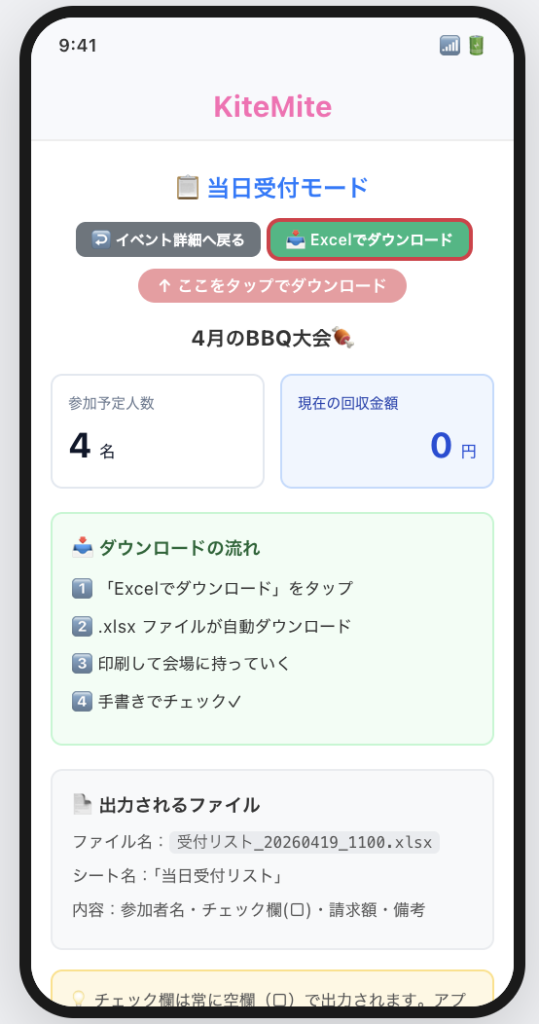
画面上部に緑色の「📥 Excelでダウンロード」ボタンがあります。
【画像:当日受付モード上部のExcelダウンロードボタン】
このボタンをタップすると、Excelファイルが自動的にダウンロードされます。ファイル名は 受付リスト_YYYYMMDD_HHmm.xlsx の形式で、ダウンロードした日時が自動で入ります(例:受付リスト_20260419_1100.xlsx)。
手順3:印刷して会場へ
ダウンロードしたファイルをPCで開いて印刷すれば、紙の受付名簿が完成です。コンビニのネットプリントを使えば、スマホからでも印刷できます。
出力されるExcelの内容
【画像:Excel出力結果のイメージ】
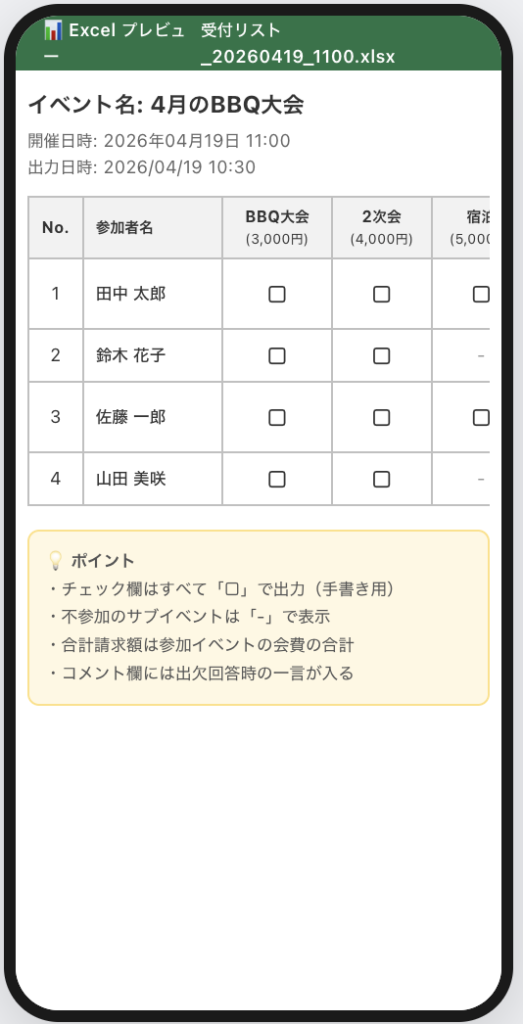
Excelファイルの構成は以下の通りです。
ファイル情報(上部)
ファイルの上部には3行の基本情報が表示されます。
- イベント名:イベントタイトルがそのまま表示されます。
- 開催日時:メインイベントの日時です。
- 出力日時:Excelをダウンロードした時刻です。
テーブル(参加者リスト)
テーブルの各列は以下のように構成されています。
- No.:参加者の通し番号。
- 参加者名:出欠回答時に選択した表示名が入ります。ゲスト(手動追加された参加者)の場合はその名前が表示されます。
- メインイベント欄:チェック欄「□」が表示されます。ヘッダーにはイベント名と会費が入ります。
- サブイベント欄:参加しているサブイベントには「□」、不参加のサブイベントには「-」が表示されます。
- 合計請求額:その参加者が支払う合計金額です。参加するイベントの会費を合算した金額が自動計算されています。
- 備考(コメント):出欠回答時に入力されたコメント(「車で行きます」「遅れて参加します」など)が入ります。
手書きチェックリストとしての使い方
Excelをダウンロードして印刷したら、あとは会場で使うだけです。
参加者が会費を渡してくれたら、その人の行のチェック欄(□)にペンで✓を入れていきます。合計請求額が右側に書いてあるので、「この人はいくら?」と計算する必要もありません。
複数人で受付する場合は、Excelファイルを人数分印刷して配ってもOKです。「1次会の受付はAさん、2次会の受付はBさん」と分担する使い方もできます。
アプリの受付モードとの使い分け
KiteMiteには「アプリ上の当日受付モード」と「Excelダウンロード」の2つの受付管理手段があります。どちらを使うかは、当日の状況に合わせて選んでください。
アプリの当日受付モードが向いているケース: スマホを使える環境で、チェック結果をリアルタイムにデータベースに残したい場合。回収金額の自動集計が使えるのもアプリの強みです。
Excelダウンロードが向いているケース: 電波の届かない屋外イベント、スマホの充電が不安な場面、複数人で同時に紙で受付したい場合。また、「デジタルよりも紙の方が早い」というタイプの方にもおすすめです。
もちろん、両方を併用することもできます。Excelを印刷してバックアップとして持っておきつつ、メインの受付はアプリで行う——という使い方が一番安心です。
よくある質問
Q. ダウンロードしたExcelに、アプリ上のチェック状況は反映されますか?
反映されません。Excelのチェック欄は常に空欄(□)で出力されます。これは「印刷して手書きで使う」ことを前提とした仕様です。
Q. サブイベントがない場合はどうなりますか?
サブイベントの列が表示されず、「参加者名 / メインイベントのチェック欄 / 合計請求額 / 備考」というシンプルな構成になります。
Q. スマホからでもダウンロードできますか?
はい、スマホからでもダウンロードできます。iPhoneの場合はファイルアプリ、Androidの場合はダウンロードフォルダに保存されます。ExcelファイルはGoogleスプレッドシートやiPhoneの「Numbers」でも開けます。
Q. ゲスト(手動追加した参加者)も名簿に含まれますか?
はい、含まれます。主催者が手動で追加したゲスト参加者も、通常の参加者と同じ形式でリストに表示されます。
Q. アクセス権限は誰にありますか?
当日受付モードと同じく、主催者・グループオーナー・グループ管理者のみがダウンロードできます。
まとめ
参加者リストのExcelダウンロード機能を使えば、紙の受付名簿がワンクリックで完成します。
- 当日受付モードの「Excelでダウンロード」ボタンから即ダウンロード
- チェック欄は空欄(□)で出力されるので、手書き用にそのまま使える
- 合計請求額・コメントも自動で入っているので、受付に必要な情報が揃っている
- アプリの受付モードと併用すれば、デジタル+紙のダブル管理で安心
「紙の名簿を手作業で作る時間」がゼロになります。当日の受付準備をぐっと楽にしてくれる機能です。