
26.当日受付モードで会費をスマートに集金する
イベント当日、意外と大変なのが会費の集金管理です。
「この人は払ったっけ?」「あと何人分集まってない?」——参加者が10人を超えると、誰が支払い済みで誰がまだなのか、頭の中だけで管理するのは至難の業です。紙のリストに手書きでチェックする方法もありますが、サブイベント(2次会や宿泊)まで絡んでくると、もう混乱は避けられません。
KiteMiteの当日受付モードを使えば、スマホ1台で参加者ごとの支払い状況をリアルタイムに管理できます。チェックを入れた瞬間に回収金額が自動計算されるので、計算ミスや二重徴収の心配もありません。
当日受付モードとは?
当日受付モードは、イベント当日に会費の集金状況を管理するための専用ページです。
画面にはイベントの参加者が一覧で表示され、メインイベントとサブイベント(2次会・宿泊など)のそれぞれについてチェックボックスがついています。参加者が会費を渡してくれたら、その欄にチェックを入れるだけ。チェックした分の合計金額が画面上部にリアルタイムで表示されます。
この機能は主催者・グループオーナー・グループ管理者のみがアクセスできます。一般の参加者には表示されないので、安心して使えます。
当日受付モードの開き方
手順1:イベント詳細ページを開く
まず、当日受付を行いたいイベントの詳細ページを開きます。
手順2:「当日受付モード」ボタンをタップ
イベントタイトルの下に「📋 当日受付モード」ボタンが表示されています。このボタンは主催者・管理者にのみ表示される専用ボタンです。
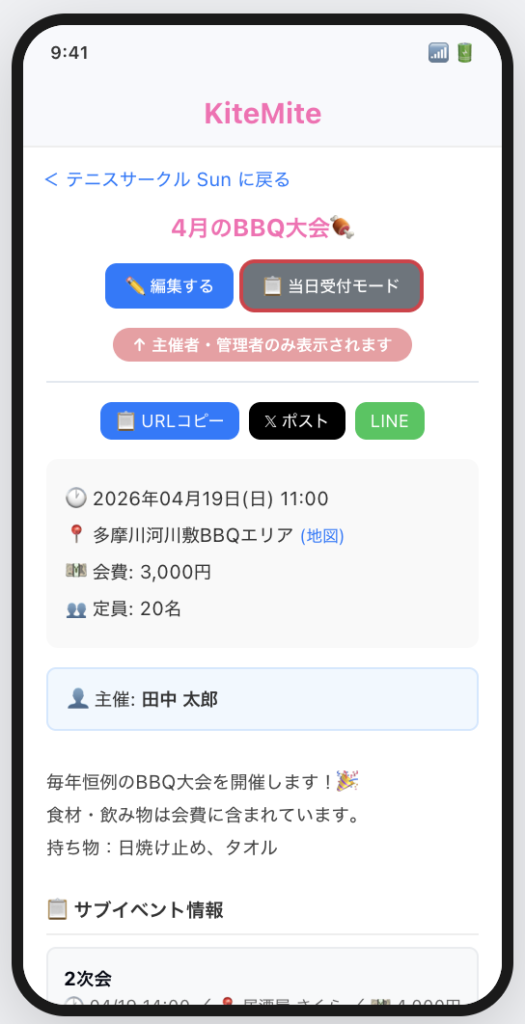
【画像:イベント詳細ページの「当日受付モード」ボタン】
タップすると、当日受付モードの画面に切り替わります。
受付画面の見方
当日受付モードを開くと、以下の3つのエリアで構成された画面が表示されます。
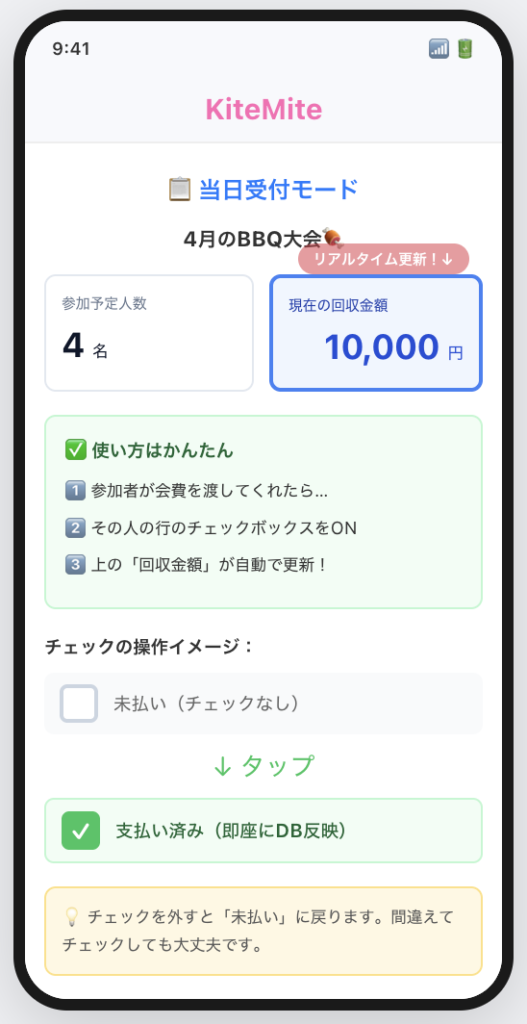
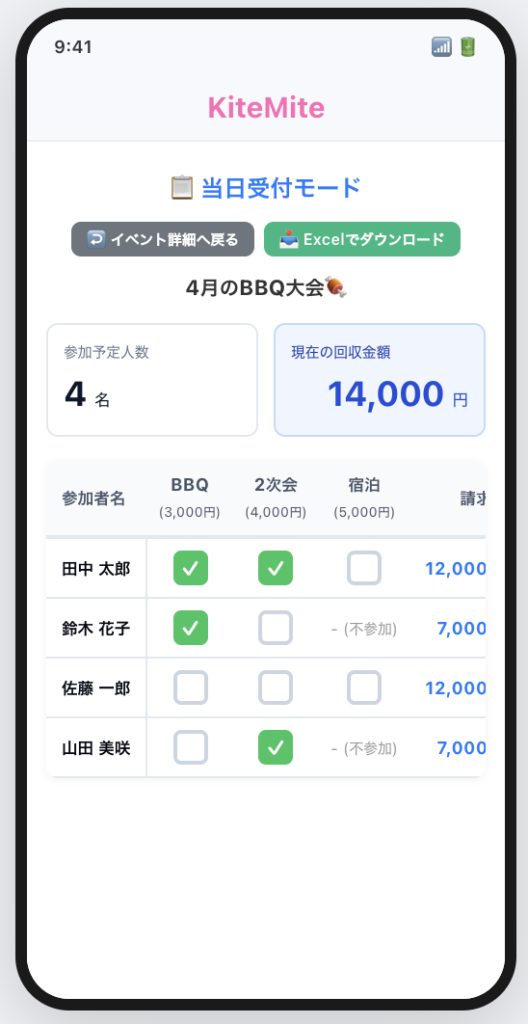
【画像:当日受付モードの全体画面】
① サマリーカード(画面上部)
画面の上部には2つのカードが並んでいます。
- 参加予定人数:出欠で「参加」と回答した人数の合計。
- 現在の回収金額:チェックが入っている参加者の会費を合計した金額。チェックのON/OFFに連動してリアルタイムで更新されます。
② 参加者テーブル(中央)
参加者ごとに1行が割り当てられたテーブルです。列の構成は以下の通りです。
- 参加者名(左端・固定列):横スクロールしても常に表示されます。
- メインイベント:支払い済みかどうかのチェックボックス。カッコ内に会費が表示されます。
- サブイベント(2次会・宿泊など):参加しているサブイベントにはチェックボックスが表示されます。不参加のサブイベントは「- (不参加)」と表示され、チェックできません。
- 請求額(右端):その参加者が支払うべき合計金額。参加するイベントの会費の合計が自動計算されています。
③ 操作ボタン(上部)
- 「イベント詳細へ戻る」:通常のイベントページに戻ります。
- 「Excelでダウンロード」:参加者名簿をExcelファイルでダウンロードします(次回の記事で詳しく解説します)。
会費チェックの操作方法
操作はとてもシンプルです。
【画像:チェック操作の流れ】
- 参加者が会費を渡してくれる
- その参加者の行で、該当するイベントのチェックボックスをタップ
- チェックが緑色に変わり、即座にデータベースに保存される
- 画面上部の「現在の回収金額」がリアルタイムで更新される
間違えてチェックした場合は、もう一度タップすれば外れます。チェックを外すと「未払い」に戻り、回収金額も自動で再計算されます。
サブイベントがある場合の集金管理
サブイベント(2次会・宿泊など)を設定しているイベントでは、テーブルにサブイベントの列が追加されます。
たとえば、BBQ(3,000円)・2次会(4,000円)・宿泊(5,000円)というイベントの場合、テーブルは4列構成(参加者名 + BBQ + 2次会 + 宿泊 + 請求額)になります。
参加者ごとに「どのイベントに参加するか」が異なるため、請求額も人によって変わります。BBQと2次会に参加する人は7,000円、全部参加する人は12,000円——この金額が「請求額」列に自動表示されるので、集金時に「この人はいくら?」と計算する必要がありません。
不参加のサブイベントは「- (不参加)」と表示され、チェックボックスは表示されません。間違って徴収してしまうミスを防げます。
使いどころ・活用シーン
当日受付モードは、こんな場面で特に活躍します。
飲み会・BBQの会費集金。 幹事が会場の入口でスマホを片手に「払った方にチェック!」とやるだけ。後から「あれ、3,000円足りない…」というトラブルを防げます。
サークルの月会費管理。 毎月の練習日に参加費を集める場合にも使えます。イベントごとに支払い状況が記録されるので、「先月分は払ったけど今月は?」という確認にも便利です。
講習会・セミナーの受付。 参加者が多い場合でも、リストが自動生成されているのでゼロから名簿を用意する手間がかかりません。
よくある質問
Q. 参加者にこの画面は見えますか?
いいえ、当日受付モードは主催者・グループオーナー・グループ管理者のみがアクセスできます。一般の参加者がURLにアクセスしても「権限がありません」と表示されます。
Q. 複数人で同時に受付作業できますか?
はい、グループ管理者が複数人いる場合、それぞれのスマホから同時にアクセスして受付作業ができます。チェックのON/OFFは即座にデータベースに反映されるため、最新の状態が共有されます。ただし、同じ参加者のチェックを同時に操作した場合は後から操作した方が優先されます。
Q. チェックを間違えたら戻せますか?
はい、チェックボックスをもう一度タップすれば「未払い」に戻ります。回収金額も自動で再計算されます。
Q. 紙の名簿も欲しいのですが?
「Excelでダウンロード」ボタンから、参加者名簿をExcelファイルとしてダウンロードできます。出力されるExcelのチェック欄は空欄(□)になっているので、印刷して手書きで使えます。詳しくは次の記事で解説します。
Q. 日程調整モード(候補日投票)のイベントでも使えますか?
日程調整モードでは当日受付モードは表示されません。日程が確定して「出欠確認モード」に切り替わった後に使えるようになります。
まとめ
当日受付モードを使えば、イベント当日の会費集金がスマホ1台で完結します。
- イベント詳細ページの「当日受付モード」ボタンからワンタップで開始
- 参加者ごとにチェックを入れるだけで支払い状況を記録
- 回収金額がリアルタイムで自動集計
- サブイベントの会費も含めた請求額を自動計算
- 主催者・管理者のみアクセスできる安全な設計
「あといくら足りない?」「この人は2次会の分も払った?」——そんな面倒な計算から解放されます。