
3.「日程調整」と「出欠確認」の違い
KiteMiteでイベントを作る時、最初にどちらのモードにするか迷うかもしれません。
「日程調整(候補日投票)」と「出欠確認(日時確定)」、それぞれの特徴と、どちらを選べばいいかの基準を解説します。
幹事として経験を積んでいる方でも、「今回はどちらで作るべきか」と一瞬迷う場面はあるものです。この2つのモードは名前こそ似ていますが、使うタイミングがまったく異なります。あらかじめ違いを理解しておくと、イベント作成がスムーズになります。
迷ったら「日時が決まっているかどうか」で選ぶ
結論から言うと、この2つの使い分けは非常にシンプルです。
- まだ開催日が決まっていないなら、「日程調整」
- すでに開催日時が決まっているなら、「出欠確認」
これだけ覚えておけば間違いありません。それぞれの機能を詳しく見ていきましょう。
1. 日程調整モード(候補日投票)
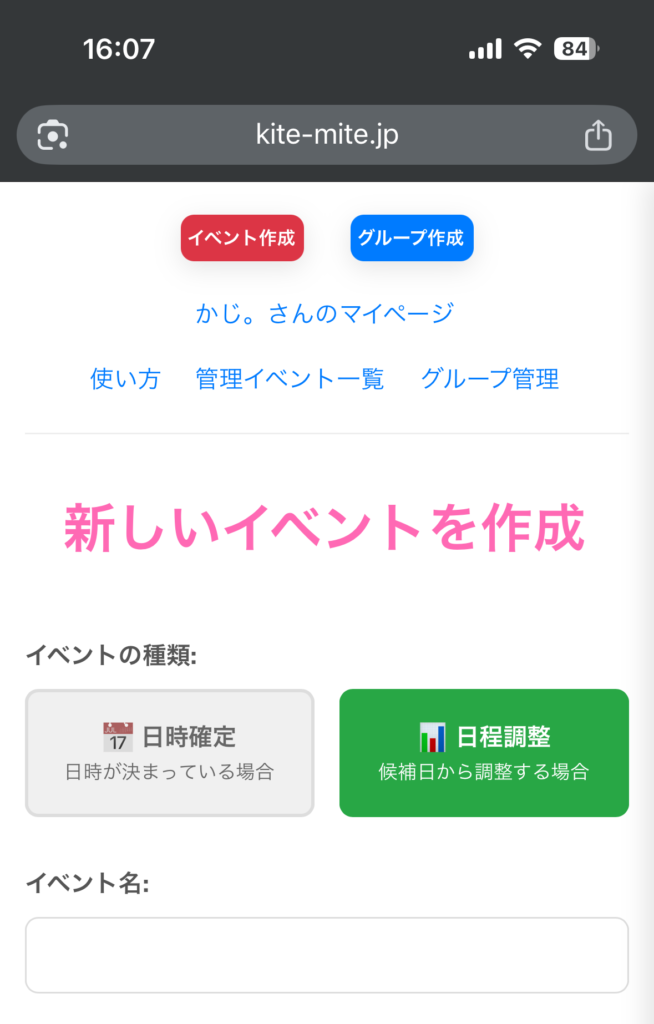
「来月みんなで飲みに行きたいけど、いつなら空いてる?」 このように、主催者側で日程を決め打ちできない場合に使うのがこのモードです。
このモードの特徴
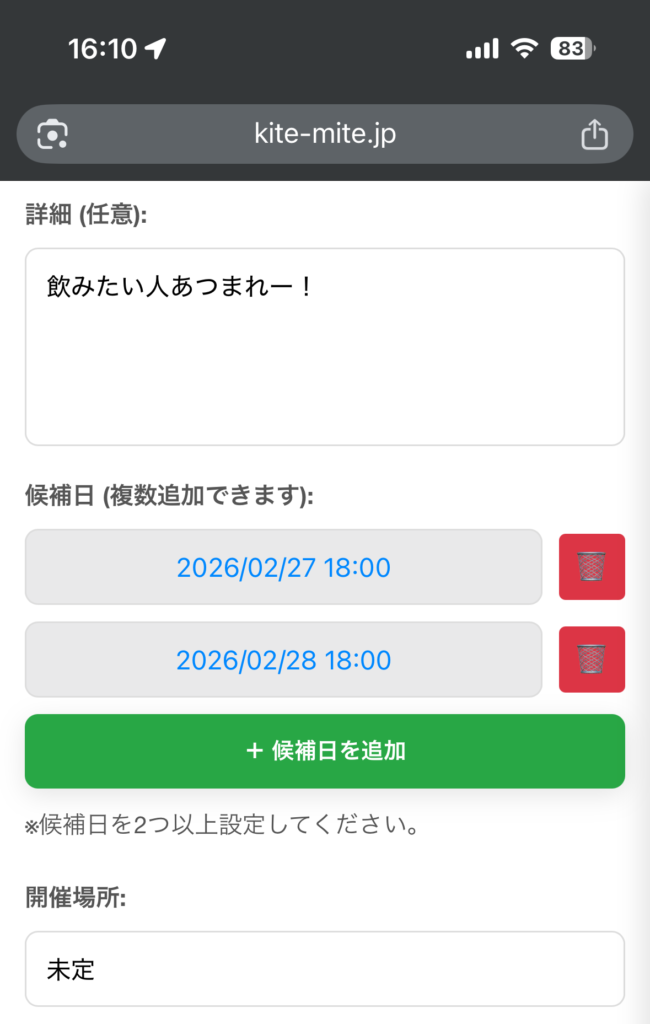
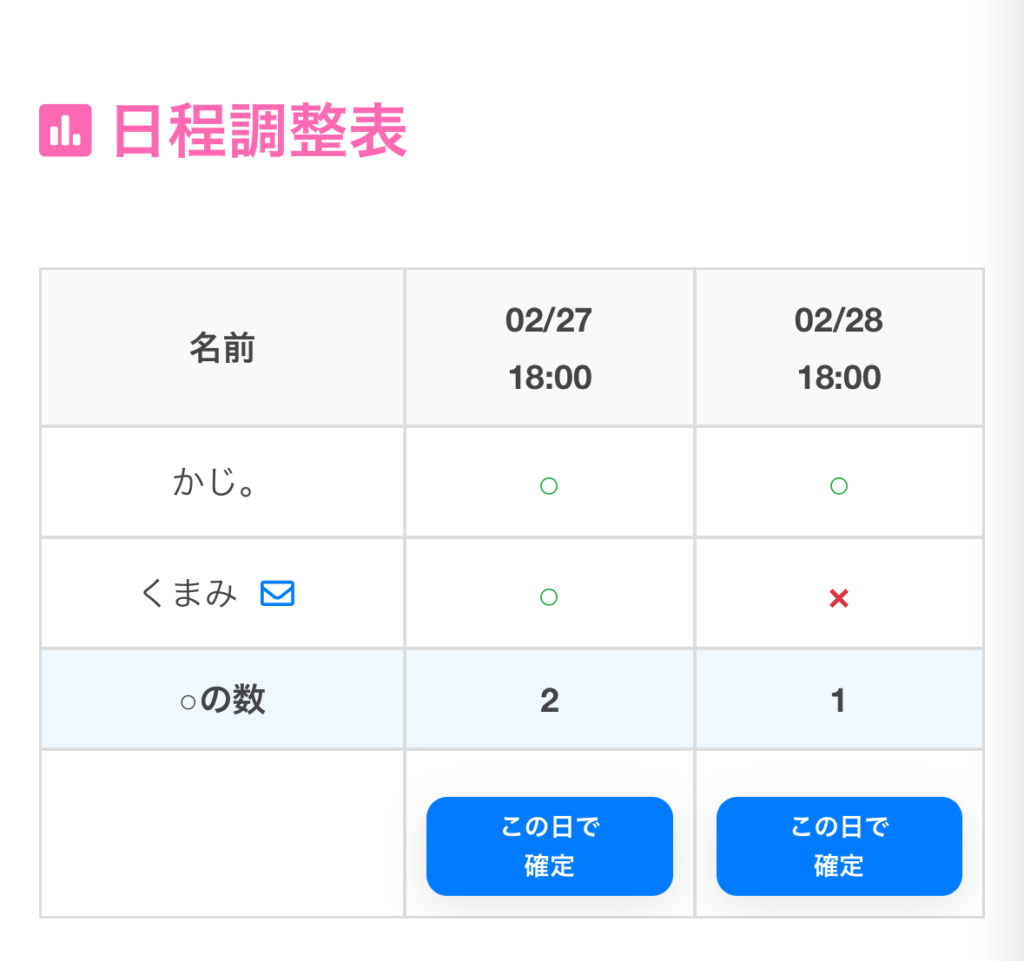
主催者が「10日(金)の夜」「11日(土)の昼」といった複数の候補日を提示し、参加者がそれに対して「○・△・×」で投票します。
- ランキング表示: ○の数が多い候補日が自動的に上位に表示されるため、全員が参加できる日がひと目で分かります。
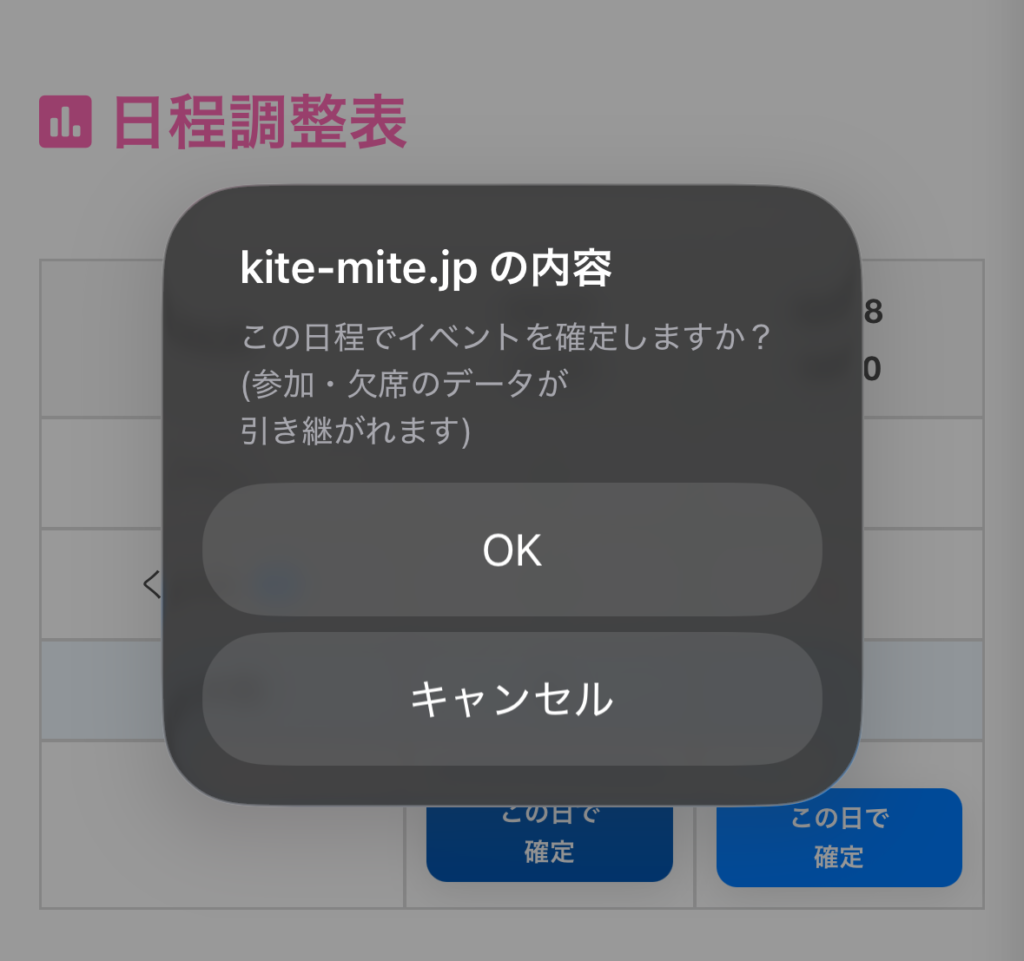
- 日程の確定機能: 投票が集まったら、主催者はボタンひとつで「この日で開催!」と決定できます。決定すると、参加者全員にLINEで確定通知が届きます。
おすすめのシーン
- 少人数の飲み会や食事会
- 会議や打ち合わせの日程決め
- 全員参加が必須のイベント
日程調整モードのポイントは、「主催者が決めなくていい」という点にあります。参加者全員の都合を可視化してから日程を決められるため、「せっかく決めたのに来られない人が多かった」という事態を防ぎやすくなります。特に、参加者が5人以上いるケースや、全員揃うことが重要なイベントでは、最初から出欠確認モードで作るよりも日程調整モードから始める方がトラブルが少ないです。
2. 出欠確認モード(日時確定)
「12月25日にクリスマスパーティーをやります!」 このように、日時と場所が確定していて、あとは誰が来るかを知りたい場合に使うのがこのモードです。
このモードの特徴
最初からピンポイントで日時を指定してイベントページを作成します。参加者は候補日を選ぶのではなく、シンプルに「参加」か「欠席」のボタンを押すだけです。
- 定員設定: 「先着20名」のような定員制限をかけることができます。
- 詳細な場所案内: Googleマップと連動させて、会場の場所を分かりやすく案内できます。
- リマインド: 開催日の前日になると、参加予定者にだけリマインド通知が届きます。
おすすめのシーン
- ライブ、コンサート、演劇の告知
- 日時が決まった後の定期的なサークル活動
- セミナーや勉強会の参加受付
- 結婚式の二次会
よくある質問
Q. 日程調整で作った後、日時が決まったらどうなりますか?
A. 日程調整モードで「この日で確定」という操作を行うと、そのイベントは実質的に「日時確定済み」の状態になります。改めて出欠確認用のイベントを作り直す必要はありません。そのままリマインド通知なども機能します。
Q. 途中でモードを変更できますか?
A. 作成後にモードを切り替えることはできません。「日程調整」で作ったつもりが「出欠確認」になっていた、という場合は、お手数ですがイベントを作り直してください。
Q. 参加者にはどうやって回答してもらうのですか?
A. イベントを作成すると専用のURLが発行されます。そのURLをLINEやSNSで参加者に送るだけでOKです。参加者はアプリのインストールや会員登録なしに、LINEのアカウントでそのままログインして回答できます。スマートフォンから数タップで完了するため、参加者側の手間はほとんどかかりません。
Q. 無料で使えますか?
A. はい、KiteMiteのすべての機能は完全無料でご利用いただけます。日程調整・出欠確認ともに、回数や参加人数の制限なくお使いいただけます。
まとめ
- みんなの都合を聞きたい時は「日程調整」
- 「この日にやるよ!」と告知したい時は「出欠確認」
まずはこの基準で選んでみてください。どちらもLINEでURLを送るだけで、簡単にメンバーを集めることができます。