
17. イベントの出欠を回答する:3秒で完了!
幹事さんから「KiteMite(きてみて)」のURLが送られてきましたか? 「アプリを入れなきゃいけないの?」「登録が面倒そう…」と心配する必要はありません。
KiteMiteは、URLを開いてボタンを押すだけ。最短3秒で回答が完了します。 ここでは、基本的な「出欠(参加・欠席)」の回答手順を解説します。
回答の手順
1. URLを開く
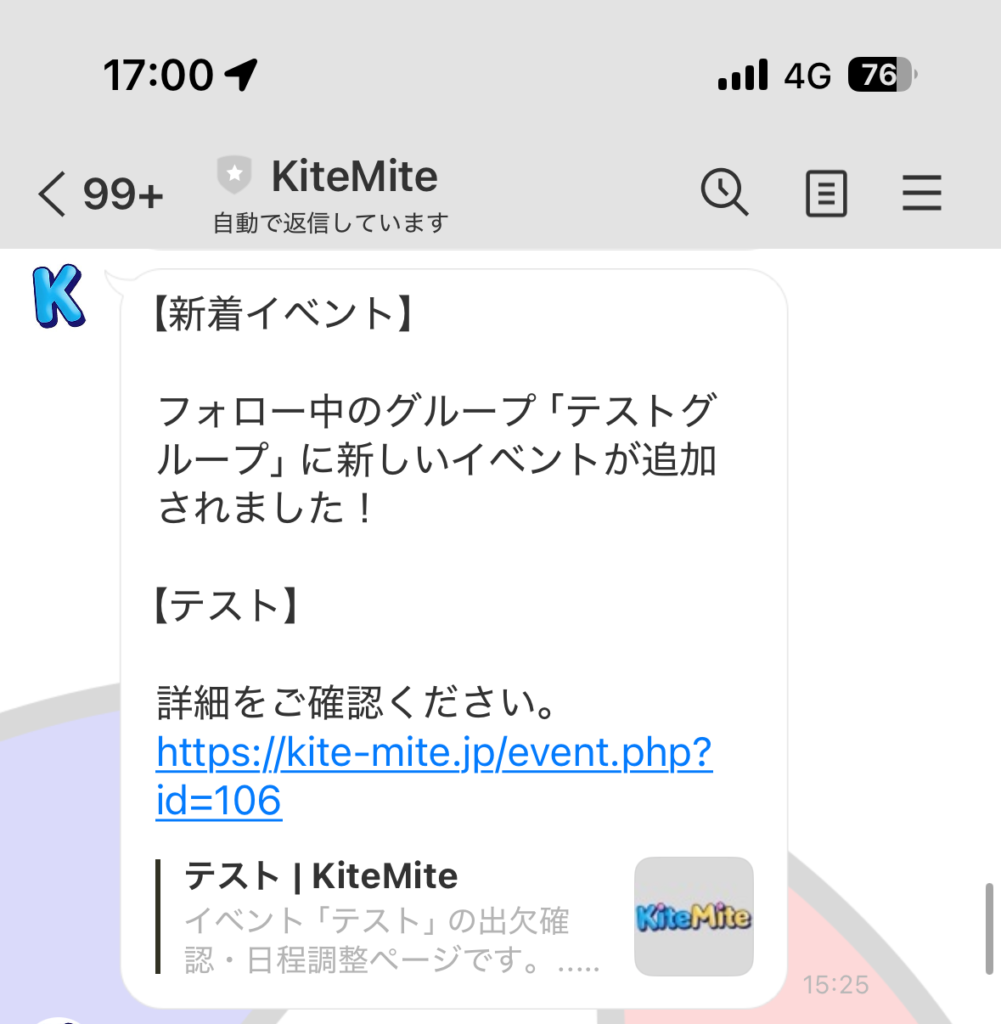
LINEやメールで送られてきたURL(リンク)をタップします。 ブラウザが立ち上がり、イベントの詳細(日時や場所)が表示されます。まずは内容を確認しましょう。
2. 出欠ボタンを押す
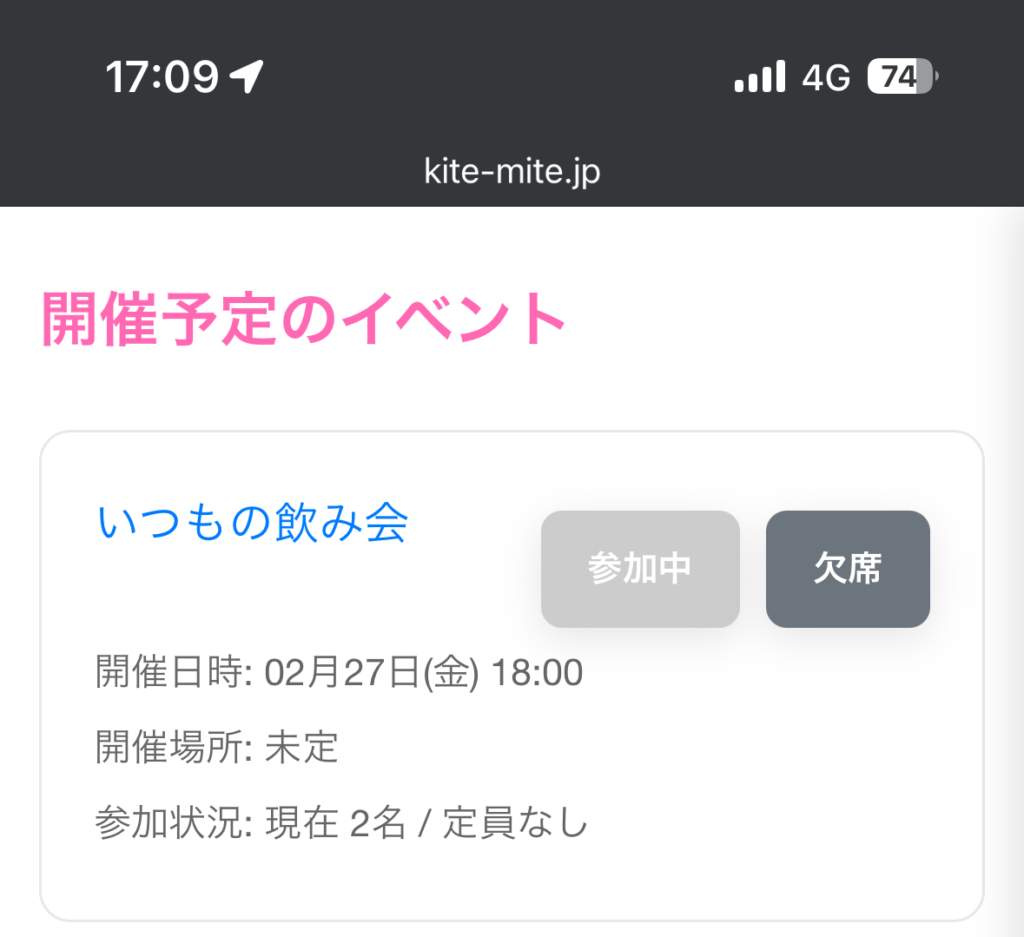
画面の下の方(または追従ボタン)に、回答用のフォームがあります。 あなたの予定に合わせて、以下のいずれかのボタンを選んでください。
- 参加: 当日参加します。
- 欠席: 残念ながら参加できません。
(※まだログインしていない場合は、ボタンを押したタイミングで「LINEでログイン」が求められます。画面の指示に従って認証・許可をしてください)
3. 名前を選ぶ(必要な場合)
もし、KiteMiteのプロフィール設定で「ニックネーム(名前2)」を登録している場合、どちらの名前で参加するか選ぶことができます。 「会社の飲み会だから本名で」「趣味のサークルだからニックネームで」といった使い分けが可能です。
4. コメントを入力する(任意)
任意で一言コメントを添えることができます。 「楽しみです!」「少し遅れます」など、幹事さんに伝えたいことがあればここに入力しましょう。
5. 送信完了!
「回答を保存」ボタンを押せば完了です。 参加者リストにあなたの名前が即座に反映されます。
自分の回答を確認する
自分が何と回答したか忘れてしまった場合は、もう一度同じURLを開いてください。 「あなたの回答:参加」のように、現在のステータスが表示されています。
参加者さんへのワンポイントアドバイス
コメントは「連絡帳」代わりに使える
入力したコメントは、参加者リストの自分の名前の横に表示されます。 「車出せます」「アレルギーあります」といった事務的な連絡だけでなく、「久しぶり!」などの挨拶にも使えます。掲示板感覚で気軽に書き込んでみてください。
早めの回答が幹事を救う
「まだ予定が分からないから…」と回答を後回しにしていると、幹事さんはお店の予約人数が確定できずに困ってしまいます。 もし未定の場合は、ひとまず「欠席(コメント:行けたら行きます)」としておくか、幹事さんに直接相談するなど、早めにリアクションしてあげると親切です。
よくある質問
Q. 回答した後で、変更できますか?
A. はい、できます。 もう一度イベントページを開き、違うボタン(例:「参加」→「欠席」)を選んで保存し直すだけで上書きされます。
Q. 他の人に自分の名前が見えますか?
A. はい、見えます。 イベントページにアクセスできる人(URLを知っている人)であれば、誰でも参加者リストを見ることができます。本名を知られたくない場合は、プロフィール設定でニックネームを登録し、そちらを使って回答することをおすすめします。
Q. 「定員に達しました」と出て参加できません。
A. そのイベントは定員制限があり、すでに満席になっています。 キャンセルが出る可能性もありますので、どうしても参加したい場合は幹事さんに直接連絡してみてください。