
7.イベントをシェアして参加者を集める:LINEやSNSで拡散しよう
イベントページの作成、お疲れ様でした! 素晴らしい企画ができあがったら、次は参加してくれるメンバーに知らせましょう。
KiteMite(きてみて)で作ったイベントは、専用のURL(リンク)が発行されます。 このURLを知っている人なら誰でもアクセスできるので、LINEのグループトークに貼ったり、SNSで拡散したりと、自由な方法でシェアすることができます。
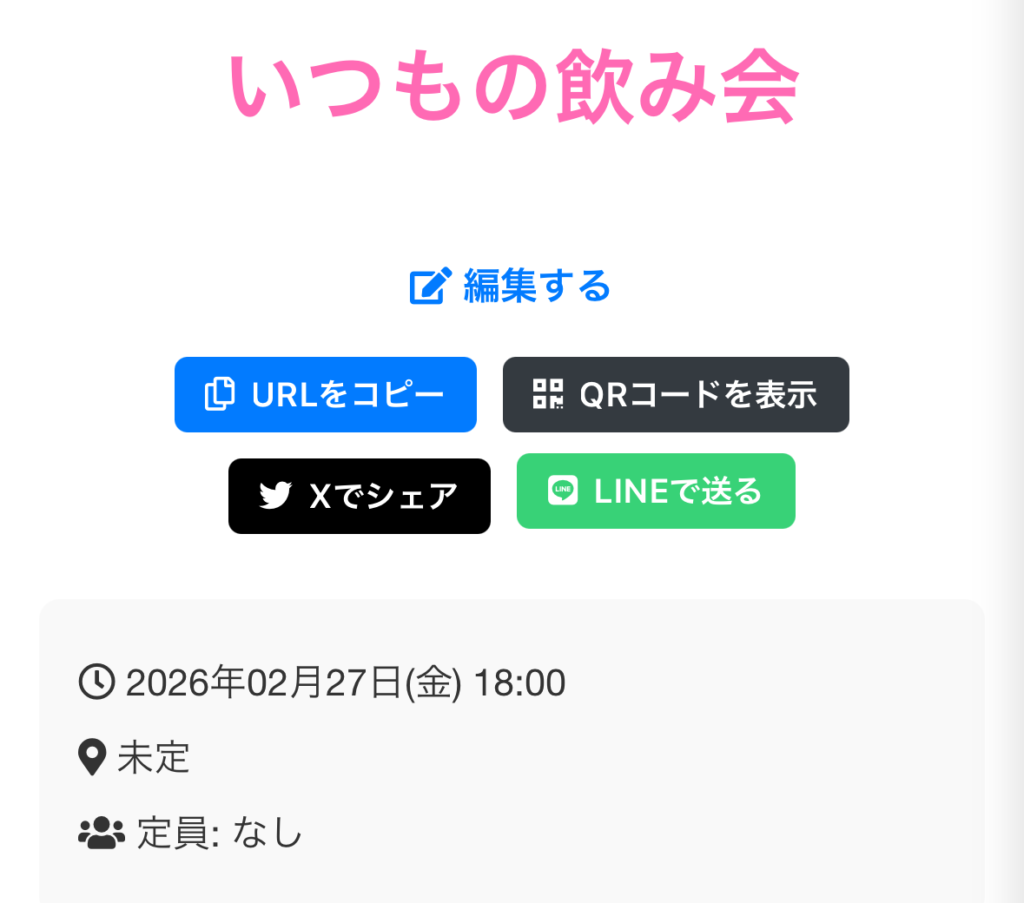
方法1:URLをコピーして送る(基本)
最も基本的で、よく使われる方法です。 LINEのグループトーク、メール、Slack、Discordなど、普段連絡を取り合っているツールに貼り付けるだけでOKです。
手順
- イベント作成完了画面、またはイベント詳細ページを開きます。
- 画面上部にある「URLをコピー」ボタン(または鎖のマーク🔗)をタップします。
- 「コピーしました」と表示されたら、貼り付けたいアプリを開いてペースト(貼り付け)して送信します。
[画像: 「URLをコピー」ボタンを押しているスクリーンショット]
💡 ヒント LINEに貼り付けると、自動的にイベントのタイトルや画像(サムネイル)が表示されるため、受け取った側も何のイベントかすぐに分かります。
方法2:SNSシェアボタンを使う
X(旧Twitter)などで広く参加者を募りたい場合は、専用のシェアボタンを使うと便利です。
手順
- イベント詳細ページにある各SNSのアイコン(LINE、X)をタップします。
- それぞれのアプリが自動的に起動し、イベントのURLとタイトルが入力された状態の投稿画面が開きます。
- コメントを添えて投稿します。
[画像: SNSシェアボタン群のスクリーンショット]
方法3:QRコードを見せる・印刷する
「今、目の前にいる友だちに教えたい」 「お店の壁やチラシに印刷して、イベントを告知したい」
そんな時は、QRコードが活躍します。
手順
- イベント詳細ページの「シェア」メニューの中にある「QRコード」アイコンをタップします。
- 画面に大きなQRコードが表示されます。
- 友だちのスマホカメラで読み取ってもらうか、画像を保存してチラシなどに印刷して使いましょう。
参加者にはどう見える?
シェアされたURLを開くと、参加者には以下のように見えています。
- アプリ不要: ブラウザですぐに詳細ページが開きます。
- ログイン不要で閲覧: イベントの内容(日時・場所・説明)は、ログインしなくても見ることができます。
- 参加ボタンでログイン: 「参加」ボタンを押したタイミングで初めてLINEログインが求められます。
「アプリを入れなきゃ見れないの?」と聞かれたら、「URLをタップするだけで見れるよ!」と伝えてあげてください。
幹事さんへのワンポイントアドバイス
LINEの「ノート」や「アナウンス」を活用しよう
LINEのトークルームにURLを貼っただけだと、会話が盛り上がった時に流れてしまい、「イベントのURLどこだっけ?」となりがちです。 URLを投稿した後、LINEの機能を使って「アナウンス(ピン留め)」したり、「ノート」に保存しておくと、後から参加する人もすぐに見つけられるので親切です。
定期的な集まりなら「グループ」のフォローを促そう
毎回URLを送るのが大変な場合は、「KiteMite上でグループ」を作ってしまいましょう。 メンバーにそのグループを「フォロー」してもらうだけで、次回からはイベントを作るたびにKiteMite公式LINEから自動で新着通知が届くようになります。URLをシェアする手間すら不要になります。
よくある質問
Q. LINEをやっていない人にもシェアできますか?
A. はい、URLを送ればメールやSMSでもシェア可能です。 ただし、その人がイベントに「参加回答」をするにはLINEアカウントでのログインが必要です。もしLINEを持っていない方が参加する場合は、幹事さんが代わりに「コメント欄」などに『〇〇さん参加です』とメモを残してあげるなどの対応をお願いします。
Q. URLを知らない人はアクセスできませんか?
A. 基本的にはURLを知っている人しかアクセスできません。 ただし、KiteMiteは検索エンジンにインデックスされる可能性がある「公開ページ」です。絶対に身内以外に見られたくない場合は、グループ機能の「非公開設定」をご利用ください。
Q. シェアした後で内容を修正したら、URLは変わりますか?
A. いいえ、変わりません。 日時や場所を編集してもURLは同じままですので、再送する必要はありません。「内容を更新したから見てね」と伝えるだけでOKです。